
Документация
Как этим пользуются каждый день
Кто что видит, как считаются деньги и что делать, когда система просит внимания. Здесь общая картина, пошаговые инструкции — в руководствах ниже.
Каждое действие видно и объяснимо
Три роли: администратор, оператор, жилец. Жилец видит только свою страницу — и это не «пункты меню скрыты», а отказ на уровне обработчиков.
Открыть демо-кабинет — все три роли можно посмотреть вживую
Кабинет жильца
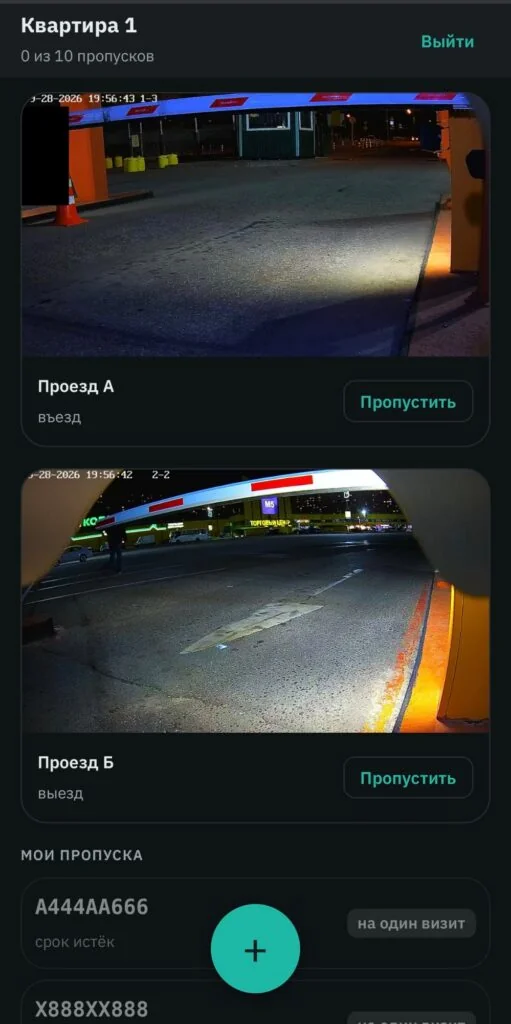
Со своего телефона: живые камеры своего двора, кнопка «Пропустить» для экстренной службы и гостевые пропуска.
Пропуск по умолчанию одноразовый — гаснет на выезде гостя. Пределы задаёт администратор: сколько пропусков, на сколько часов, можно ли открывать шлагбаум вручную, разрешено ли выписывать многоразовый пропуск.
Карточка визита · лента проезда
- Машина у стрелы: номер держится в кадре 1,4 с
- Распознан А 123 ВС 77 — серия из 7 кадров, совпадение с пропуском
- Команда на открытие, концевик подтвердил подъём
- Проезд зафиксирован
- Стрела закрыта, визит закрыт без списания
Разбор спора не требует лезть в логи на объекте: вся цепочка событий со временем лежит в карточке визита.
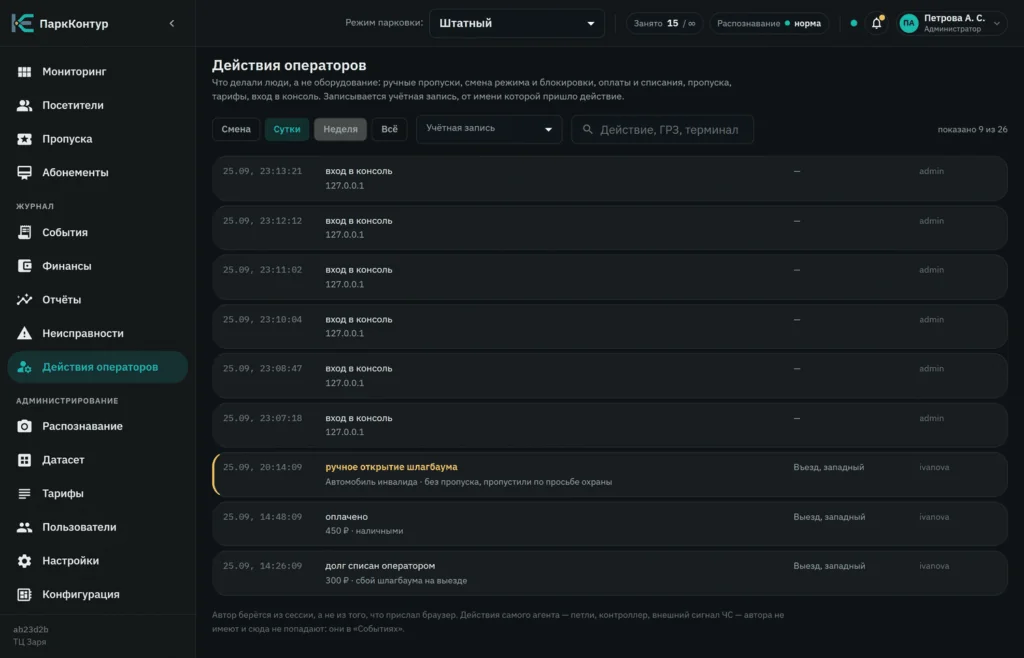
Журнал действий операторов
Кто открыл вручную, кто сменил режим, кто списал долг, кто выписал пропуск — с причиной, которую оператор обязан выбрать. Причина не «для галочки»: именно она превращает журнал в инструмент разбора, а не в поток строк.
Тариф собирается из правил, а не из одной ставки
Разная цена по времени суток и дням, льготные минуты, лестница интервалов. Правила задаются один раз и дальше работают сами.
Выпущено · 21.09.2026
Оплата по QR на терминале — ЮKassa
Водитель сканирует QR на стойке и платит с телефона банковской картой. Терминалу не нужен эквайринговый модуль, а оператору — касса с наличными.
- Сумма подставляется из расчёта по тарифу — вводить ничего не надо
- Оплата привязана к конкретному визиту, а не к абстрактному счёту
- Расчёт стоимости и приём оплаты оператором работают как раньше
Абонементы: продажа и продление по ссылке
Абонемент выписывается в консоли, а продлевается через интернет: владельцу уходит ссылка, он платит картой — приезжать ради продления не нужно. Оплата идёт тем же путём, что и разовый выезд по QR, через ЮKassa.
Пропуска и списки
Белые списки с импортом из CSV — переносить базу абонентов вручную не нужно. Чёрный список ведётся отдельно и имеет приоритет над всем остальным.
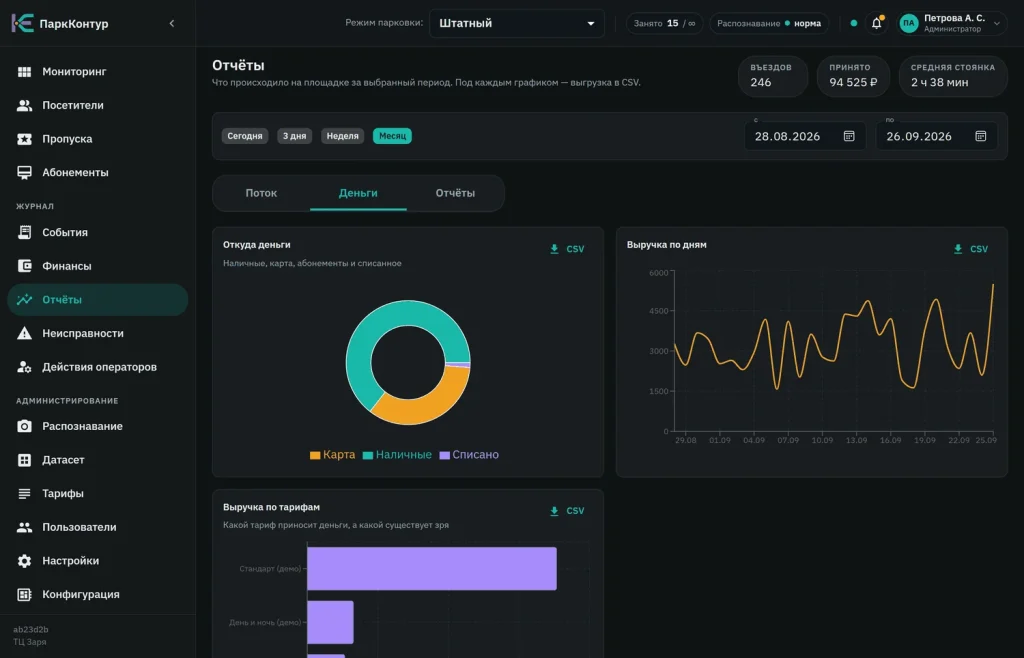
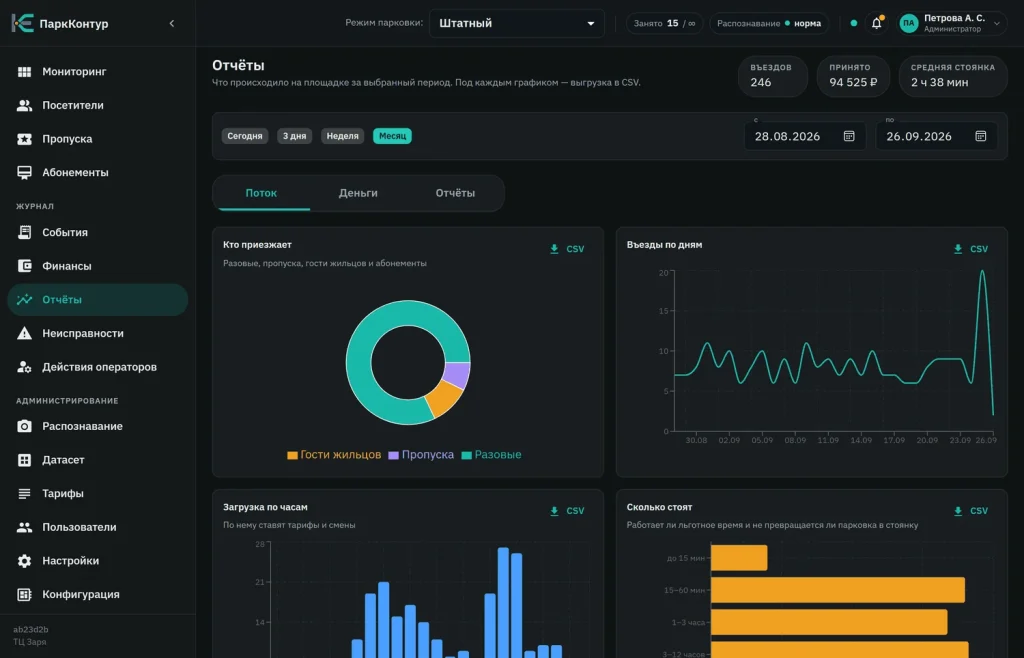
Тарифные окна
Утро, вечер, выходные и праздники — своя цена. Лестница интервалов: первый час по одной ставке, последующие по другой.
Льготные минуты
Бесплатное время на въезд и разворот задаётся отдельно от платных интервалов и не выдаётся повторно за один визит.
Счётчик свободных мест
Когда мест нет, въезд получает отказ — вместо того чтобы впустить машину, которой некуда встать.
Система сама говорит, когда ей нужен человек
Журнал неисправностей ведётся отдельно от журнала событий. Не всё подряд, а то, на что надо реагировать — и каждый код объяснён обычными словами: что случилось и чем это грозит.
- нет открытия
- нет закрытия
- стрелы разошлись
- залипла петля
- камера отвалилась
- контроллер недоступен
Поднятую вручную стрелу система закрывает
Не разово и не «попробовала один раз», а настойчиво — пока стрела не закроется или пока не выяснится причина, по которой её держат поднятой.
Внешний сигнал ЧС
Сухой контакт от пожарной панели или кнопки охраны переводит объект в аварийный режим. Возврат в норму — только вручную: решение «всё закончилось» принимает человек.
Резервные копии по расписанию
В том числе на USB-носитель, с описанным порядком восстановления. Копия, которую никто не пробовал развернуть, копией не считается.
Диагностический пакет одной кнопкой
Состояние объекта собирается в один файл, который уходит в поддержку. Не нужно диктовать по телефону, что горит на стойке.
Руководства целиком — в PDF
На этой странице — общая картина работы. Пошаговые инструкции со снимками экрана лежат в руководствах: их удобно распечатать и положить оператору на стойку.
Памятка оператора
Что нажимать в смену: карточка проезда, «из чего складывается», приём оплаты, пропуска и абонементы. Коротко, со снимками экрана — можно распечатать и положить на стойку.
PDF · 12 страниц
Руководство пользователя
Консоль целиком: роли и вход, подготовка площадки, пропуска и абонементы, жильцы и их гости, тарифы, финансы и отчёты за период.
PDF · 20 страниц
Оборудование и распознавание
Документ администратора объекта: камеры, шлагбаумы, терминалы и петли, настройка распознавания, сбор датасета. Что меняется на лету, а что требует перезапуска агента.
PDF · 16 страниц
Нужна инструкция под ваш сценарий — напишите, дополним и пришлём.
Посмотрим на ваш въезд
Пришлите пару кадров с камеры и схему проезда — скажем, что система прочитает на вашем объекте, где понадобятся петли, а где хватит камеры, и во что это выльется по железу.
Или позвоните: +7 (977) 785-48-47